安卓运行Jupyter Notebook操作指南 不用电脑也能做数据分析
在移动办公和碎片化学习日益普及的今天,许多人希望能在手机或平板电脑上进行数据分析或编程学习。传统的认知是,像Jupyter Notebook这样的交互式开发环境必须依赖电脑才能运行。但实际上,借助安卓设备,你完全可以随时随地启动一个Jupyter Notebook服务器,执行Python代码、进行数据处理甚至机器学习建模。本指南将详细介绍如何在安卓设备上运行Jupyter Notebook,让你无需电脑也能轻松处理数据。
一、核心工具准备
在安卓设备上运行Jupyter Notebook,主要依赖于以下两种方案:
1. Termux应用:一个强大的安卓终端模拟器,提供类似Linux的环境,允许安装Python、Jupyter等软件包。
2. 云笔记本服务:如Google Colab,通过浏览器直接访问,无需本地安装,但依赖网络。
本指南将重点介绍基于Termux的本地安装方案,因为它更灵活且适合离线使用。
二、Termux环境配置步骤
1. 安装Termux:从Google Play商店或F-Droid(推荐,版本更新)下载并安装Termux。
2. 更新系统包:打开Termux,依次执行以下命令(确保网络连接稳定):
`
pkg update
pkg upgrade
`
3. 安装Python及相关工具:Termux默认已安装Python,但建议安装完整科学计算栈:
`
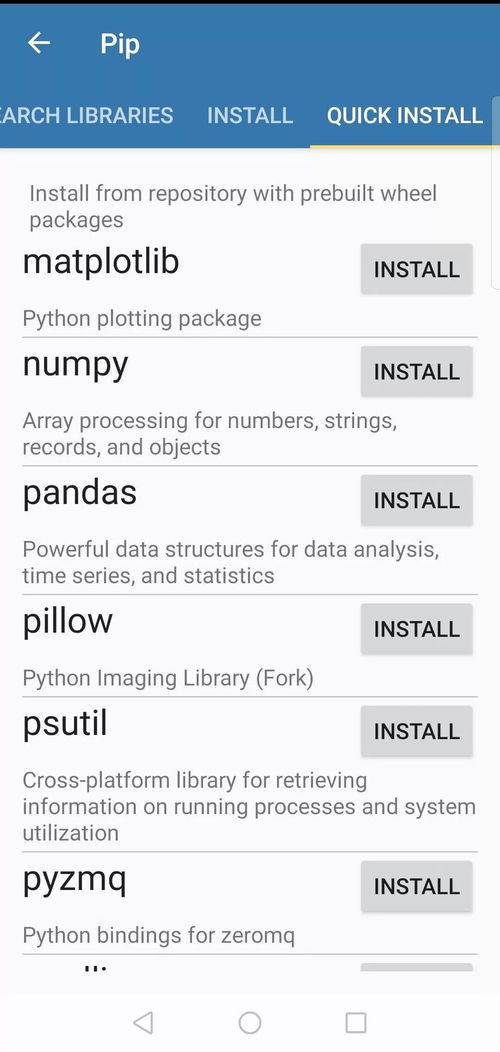
pkg install python python-numpy python-scipy python-pandas python-matplotlib
`
4. 安装Jupyter Notebook:使用pip安装Jupyter:
`
pip install jupyter
`
安装完成后,可通过jupyter --version验证。
三、启动Jupyter Notebook
1. 创建工作目录:在Termux中创建并进入一个文件夹,例如:
`
mkdir jupyterprojects
cd jupyterprojects
`
2. 启动服务器:运行以下命令启动Jupyter Notebook:
`
jupyter notebook
`
终端会显示一个带有token的URL(如http://localhost:8888/?token=abc123)。
- 在浏览器中访问:打开安卓设备上的浏览器(如Chrome),输入上述URL,即可进入Jupyter Notebook的Web界面。
四、数据处理实战示例
在Jupyter Notebook中,你可以像在电脑上一样进行数据分析。例如,使用Pandas处理CSV数据:`python
import pandas as pd
# 加载数据(假设文件已上传到工作目录)
data = pd.read_csv('sample.csv')
# 显示前五行
print(data.head())
# 计算统计信息
print(data.describe())`
通过Termux的文件管理功能,你可以将数据文件从手机存储复制到工作目录,或直接下载到Termux环境。
五、优化与注意事项
- 性能限制:安卓设备的计算能力可能不如电脑,处理大型数据集时需耐心,建议先采样测试。
- 外接键盘:为提高编码效率,可连接蓝牙键盘。
- 后台运行:Termux支持后台保持会话,但长时间运行可能受系统资源管理影响。
- 安全提示:避免在公共网络中暴露Jupyter服务器,必要时使用密码保护(通过
jupyter notebook password设置)。
六、替代方案:云笔记本
如果本地安装遇到困难,或需要更强计算力,可直接使用Google Colab(访问colab.research.google.com)。它完全在云端运行,支持免费GPU,且与安卓浏览器兼容,适合执行复杂的数据分析任务。
通过安卓设备运行Jupyter Notebook,你不仅打破了数据分析的空间限制,还能利用碎片时间进行编程实践。无论是学生、数据分析师还是爱好者,这套方案都能为你提供便捷的移动端数据处理体验。立即尝试,开启你的移动数据分析之旅吧!