如何运用计算机作图处理数据 以Excel处理物理实验数据为例
在科研、学习和工程实践中,利用计算机软件进行数据处理与作图已成为不可或缺的技能。特别是对于物理、化学等实验科学,高效、准确的数据处理和可视化能极大地提升实验分析的质量与效率。本文将重点介绍如何利用普及率极高的Microsoft Excel进行物理实验数据的处理与作图,并简要提及相关计算机数据处理的核心思路。
一、核心优势:为何选择Excel?
Excel并非专业的数据分析软件,但其优势在于易得性、易用性和功能的全面性。它集成了数据录入、公式计算、统计分析、图表制作等多种功能,非常适合处理大学物理实验及一般科研中的中小规模数据集。通过Excel,可以快速完成数据的初步整理、计算(如平均值、误差)和可视化,直观地揭示物理量之间的关系。
二、数据处理与作图标准流程
1. 数据录入与初步整理
* 规范录入:将实验原始数据(如长度、时间、电压等)分列录入Excel工作表。通常,自变量(如温度、距离)放在A列,因变量(如电阻、光照强度)放在B列及以后。确保数据格式正确(数值格式)。
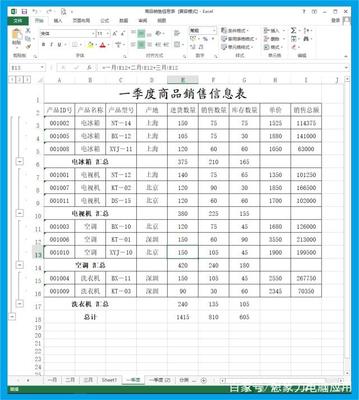
- 计算衍生数据:利用Excel公式计算所需物理量。例如,测量了多次时间求平均值,可在新列中使用
=AVERAGE(B2:B10);根据公式计算间接测量量,如速度=A2/B2。利用$符号锁定单元格引用可方便公式拖拽填充。
2. 数据分析与统计
* 基本统计:使用 AVERAGE(平均值)、STDEV.S(样本标准偏差)等函数计算数据的集中趋势和离散程度。
- 误差处理:计算绝对误差、相对误差或不确定度,并利用公式进行误差传递的计算。
3. 图表绘制(核心步骤)
* 选择数据:选中需要作图的两列数据(通常是自变量X和因变量Y)。
- 插入图表:在“插入”选项卡中选择合适的图表类型。对于物理实验,最常用的是“散点图”,因为它能准确反映数据点的分布,便于后续添加趋势线进行分析。
- 图表精修:
- 坐标轴与标题:添加清晰的图表标题、坐标轴标题(包含物理量和单位)。
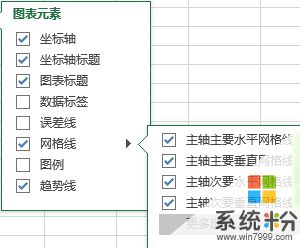
- 趋势线(关键):右键单击数据点,选择“添加趋势线”。在格式窗格中,根据物理模型选择趋势线类型(线性、指数、多项式等)。勾选“显示公式”和“显示R平方值”,R²值越接近1,表明拟合度越高。此步骤可直接从图形上获得经验公式或验证理论公式。
- 误差棒:对于需要表示数据误差范围的,可在“图表元素”中添加“误差线”,并自定义误差量(固定值、百分比或基于特定单元格的计算结果)。
- 美化:调整数据点标记样式、线条颜色等,使图表更加清晰、专业。
4. 结果输出与解释
* 将最终的图表和数据表格复制到实验报告或演示文稿中。
- 结合图表中的趋势线公式、R²值以及物理理论,对实验结果进行分析、讨论和解释。
三、进阶技巧与注意事项
- 线性拟合与斜率截距:对于线性关系,趋势线提供的公式直接给出了斜率和截距,其物理意义往往至关重要(如斜率代表电阻、加速度等)。
- 对数坐标:如果怀疑数据存在幂律或指数关系,可以尝试将坐标轴设置为对数刻度,看看数据点是否排列成直线。
- 数据分列与透视表:对于复杂数据,可利用“数据分列”功能整理,或使用数据透视表进行快速汇总和分析。
- 保存与模板:将设置好的图表格式保存为模板,便于后续类似实验数据的快速处理。
- 局限性认知:Excel适合初级和中级分析。对于更复杂的数据处理、统计分析(如非线性拟合、傅里叶变换)或大量数据(如数万行以上),应考虑使用Origin、MATLAB、Python(Pandas, Matplotlib库)或R语言等专业工具。
四、
利用Excel处理物理实验数据并作图,是一个将原始观测转化为直观洞察的过程。其核心在于规范的数据管理、恰当的公式计算以及通过散点图与趋势线进行的数据关系建模。掌握这一技能,不仅能提升实验报告的完成质量,更能培养严谨的数据思维,为将来使用更强大的专业软件打下坚实基础。从Excel出发,是踏入计算机数据处理世界的一扇理想之门。